SQL Server 2008 安装和配置图解教程(附官方下载地址)_Mssql数据库教程
推荐:SQL Server 2008 阻止保存要求重新创建表的更改问题的设置方法不是很理解为什么在2008中会加入阻止保存要求重新创建表的更改这个选项.症状表现为修改表结构的时候会阻止你.而且我遇到的情况是居然有的时候阻止你,有的时候不阻止你,摸不到头脑.
SQL Server 2008我们也能从中体验到很多新的特性,但是对于SQL Server 2008安装,还是用图来说话比较好。本文将从SQL Server 2008安装开始讲起。
SQL Server 2008 简体中文正式版 下载地址
本来这篇是打算玩玩服务器功能中的第一个:adrms的,没想到装了几次都安装成功,但是有错误,后来没招了,打算将rms的数据库放到sql上来折腾折腾,所以为了不让大家觉得突兀,所以本篇SQL Server 2008安装,SQL Server 2008在企业中也是非常重要的应用,各种财务系统,erp系统,oa系统等都会用到SQL Server 2008数据库,甚至网站也可以用到数据库来作为网站的后台,也算基础的应用吧,咱也来体验下SQL Server 2008吧.
本例拓扑图再次扩大为如图增加一台SQL Server 2008服务器
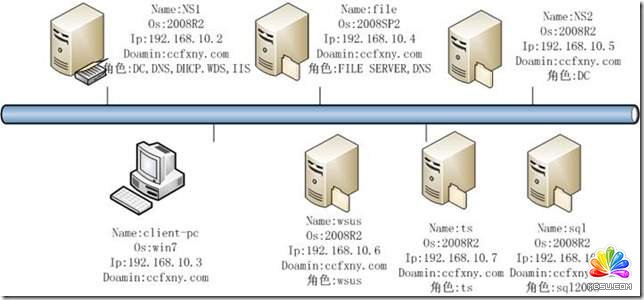
下面上正菜,开始安装
放入SQL Server 2008光盘,直接运行吧
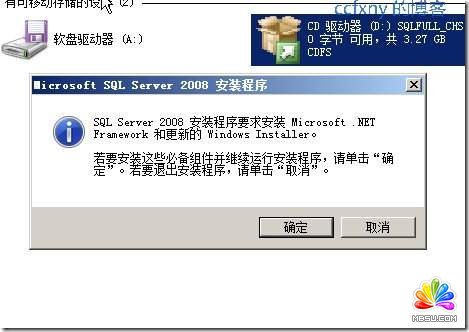
要求安装.NET那就装吧
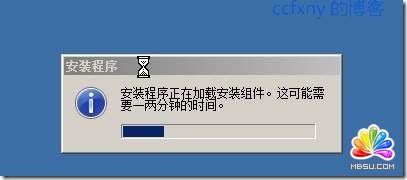
嘣,出错了,不能这样装,那么去服务器管理器安装好了
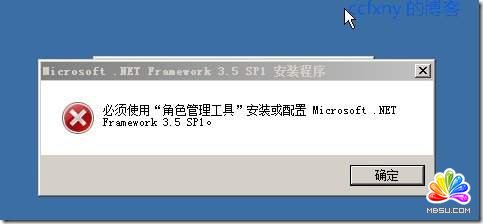
打开功能安装向导,选择.NET,要求安装.NET所需要的其他角色
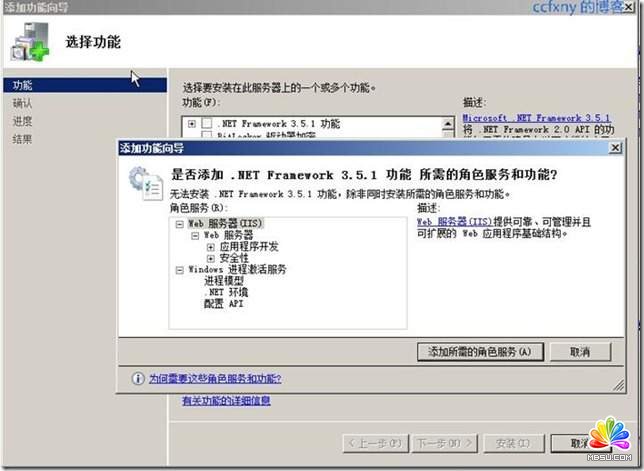
开始安装
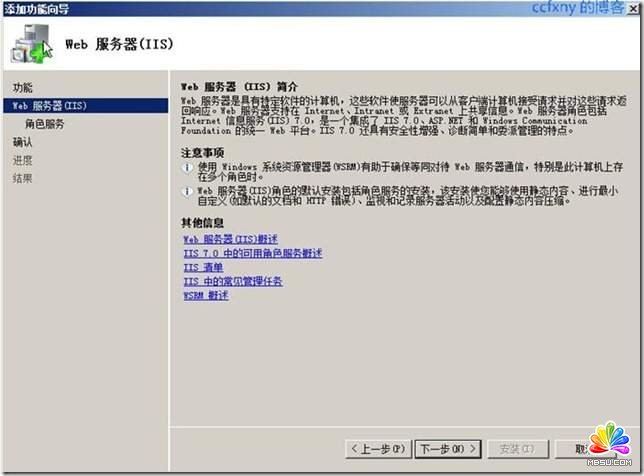
IIS角色,默认好了,我们又不要IIS
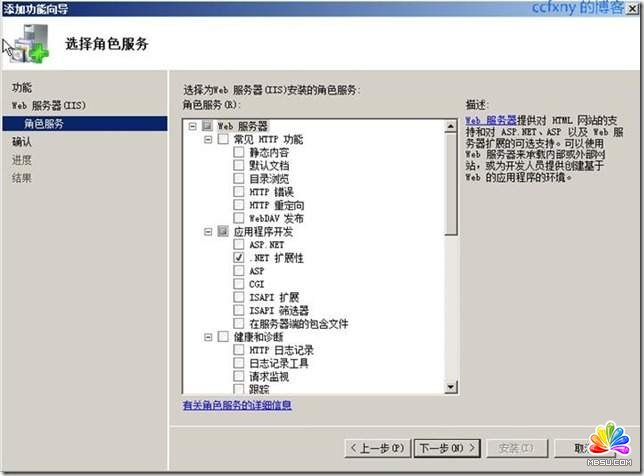
开始安装
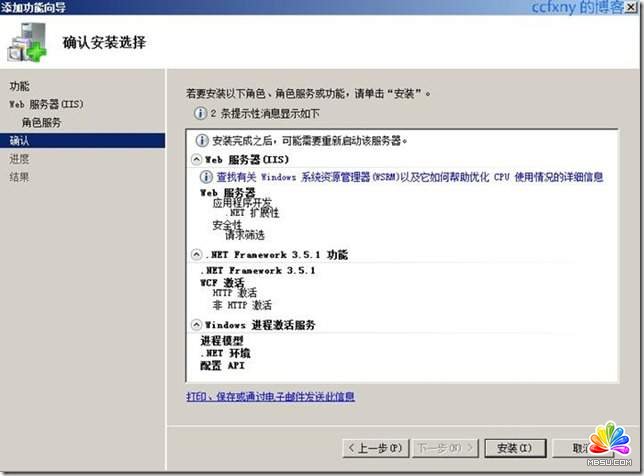
安装完成.
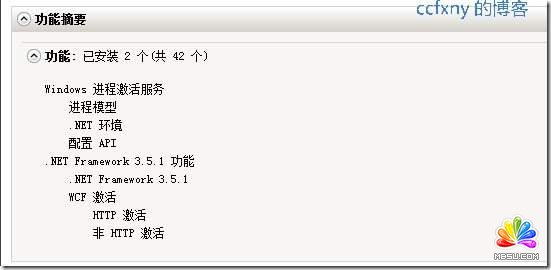
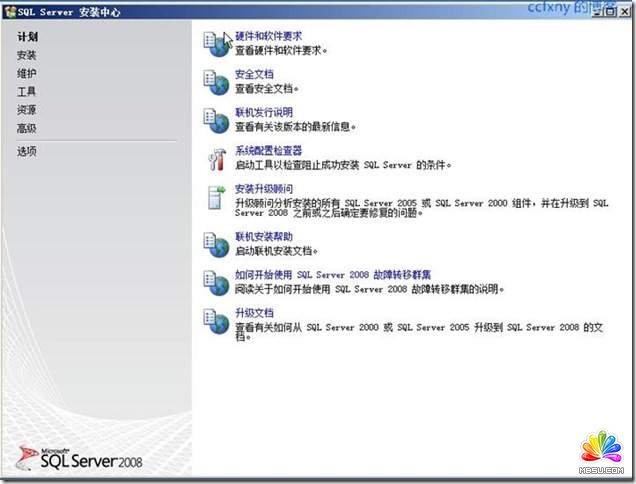
再次运行SQL Server 2008安装
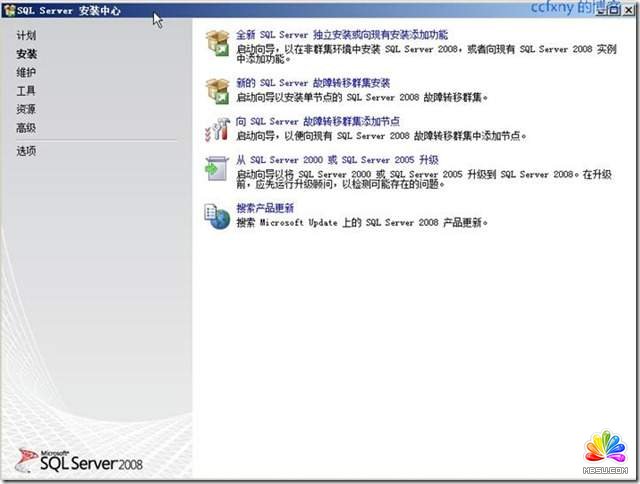
单击安装-全新的SQL Server独立安装,如果我们准备好了故障转移群集,那么我们就可以创建故障转移群集SQL
常规检查
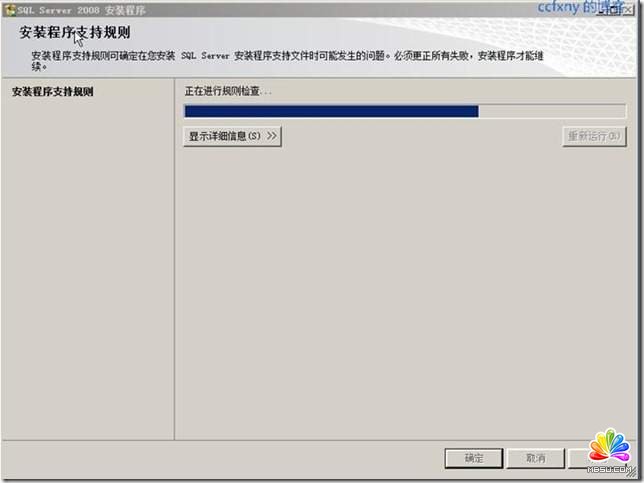
一笑而过

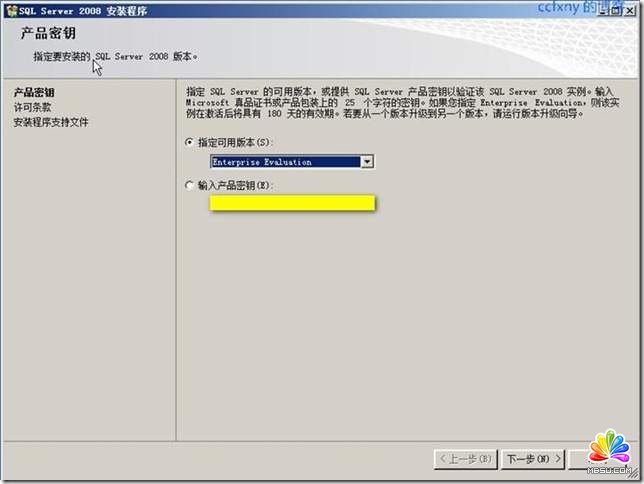
选择版本,或者输入密钥自动识别版本
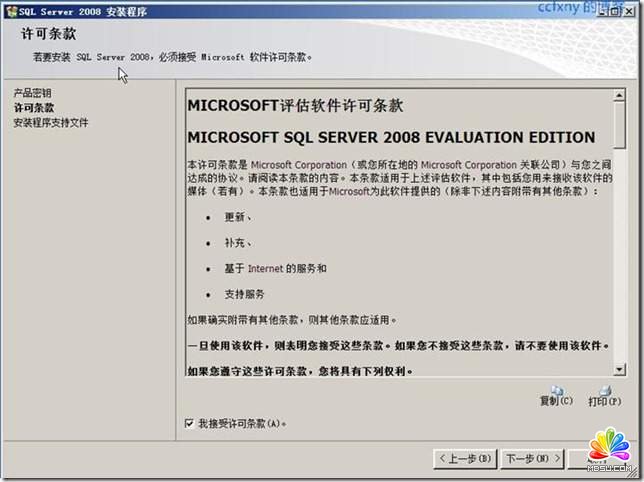
授权协议
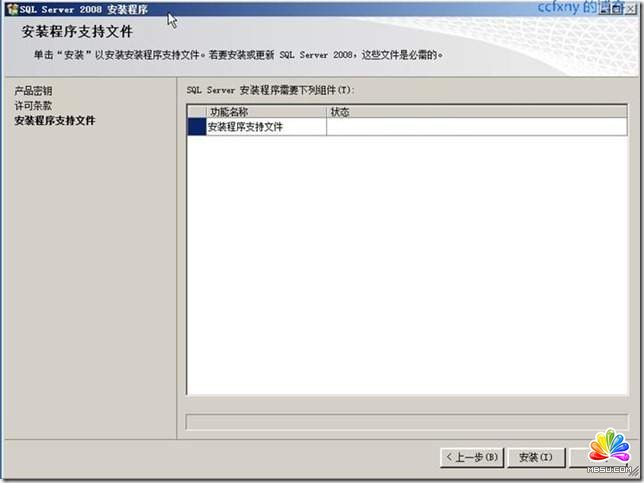
支持文件安装
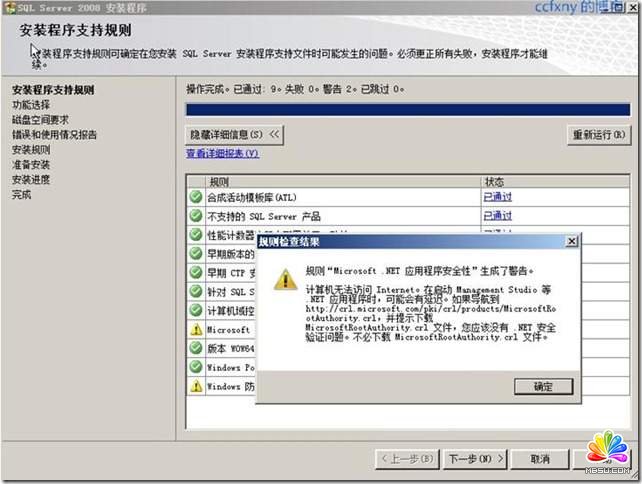
安装完成开始检查自身
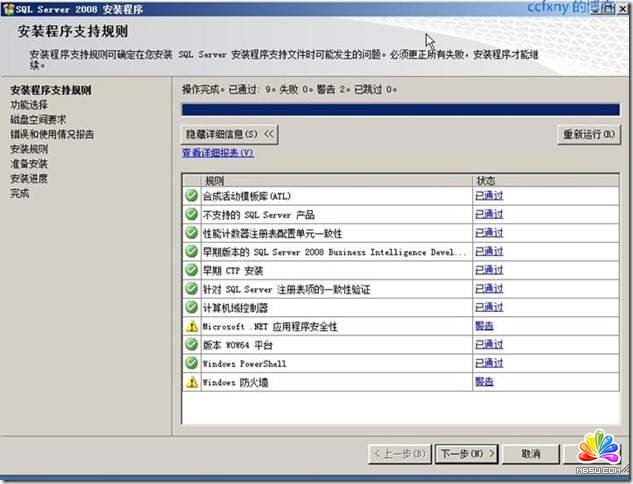
俩警告,一个是.NET警告,说没网络会延迟,或者需要下载文件
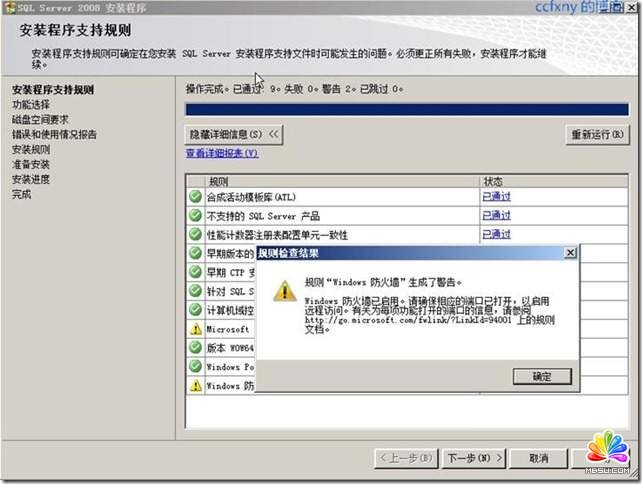
一个数要打开端口,无视了,晚点再打开
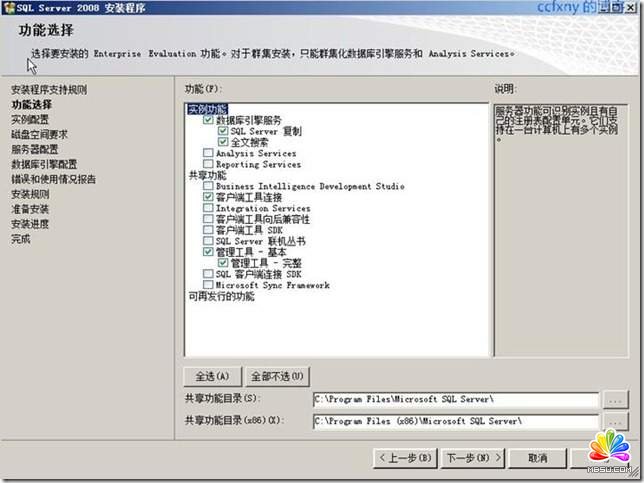
选择安装的功能,SQL数据库和管理工具
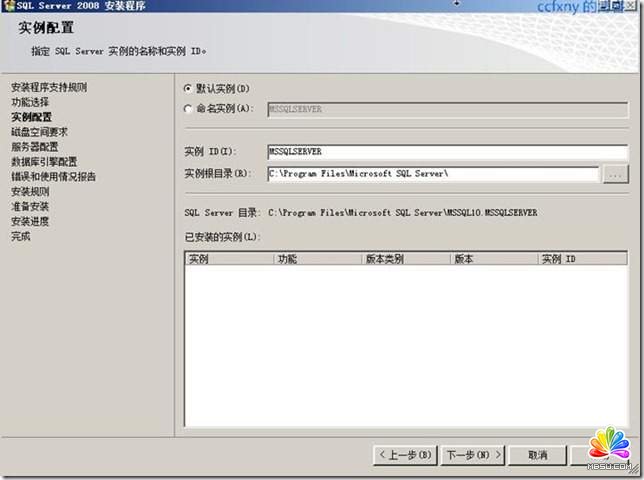
选择实例
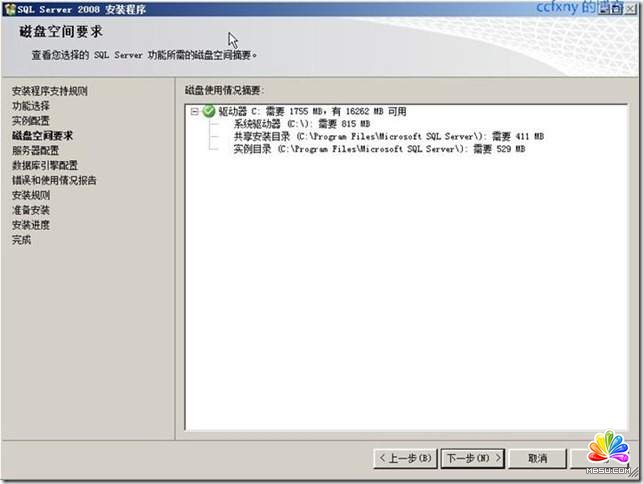
驱动器检查
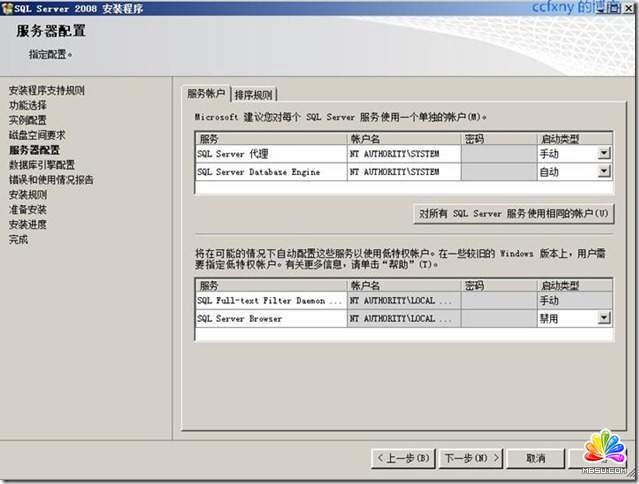
选择服务账户,如图选择的是本地系统账户
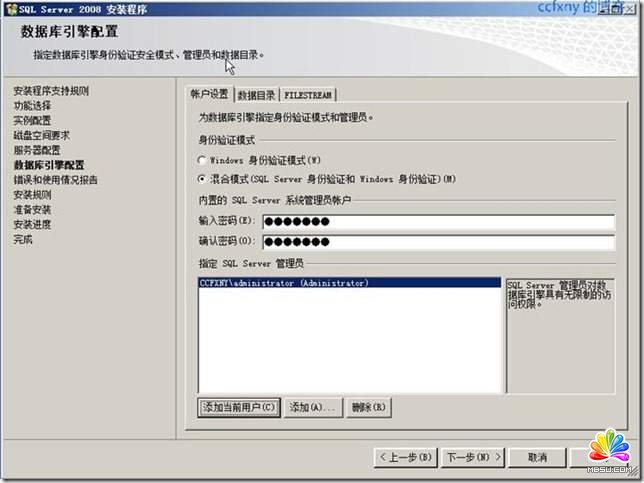
验证模式:sql和本地模式两种,输入密码,另外添加管理员,可以添加本地组或者当前用户
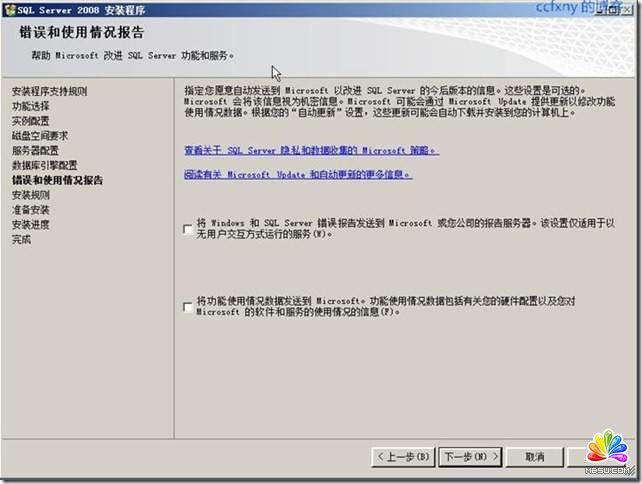
选择汇报微软选项
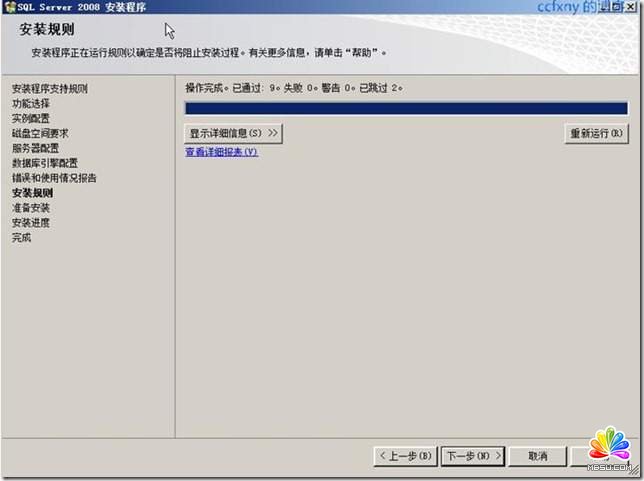
运行检查
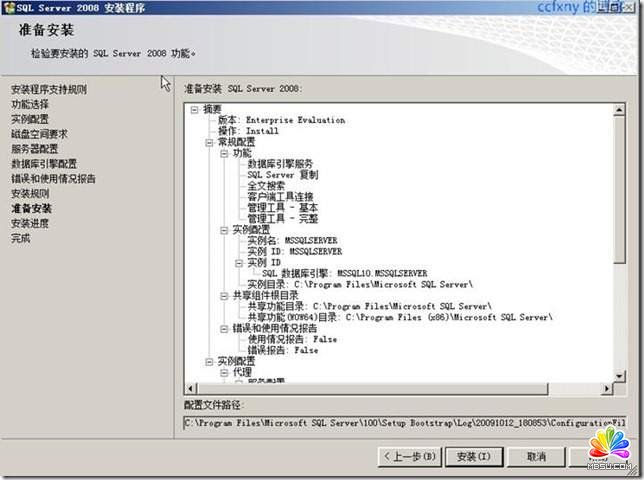
信息预览确认
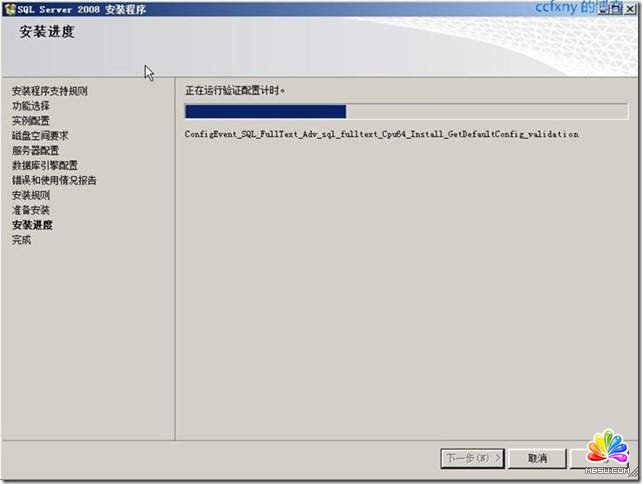
开始正式安装咯
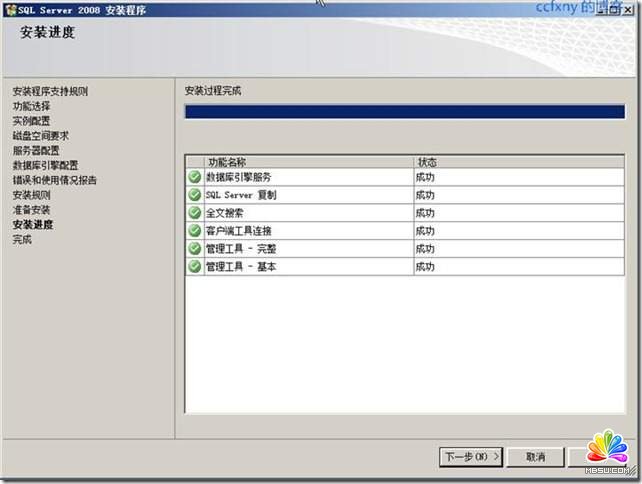
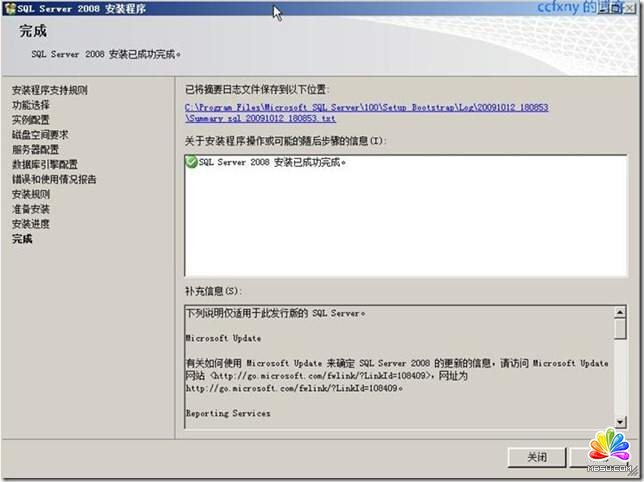
安装完成
单击关闭完成
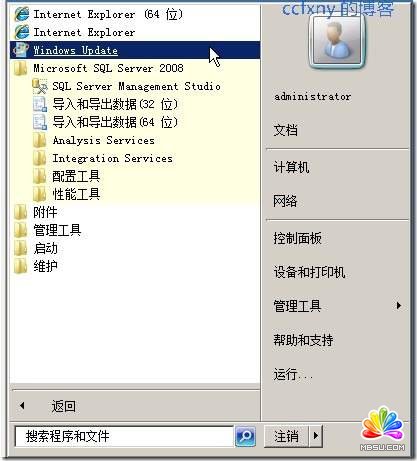
开始菜单中的sql2008
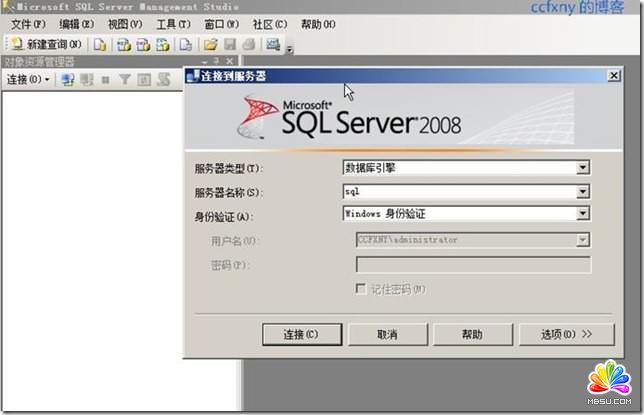
打开smse管理工具
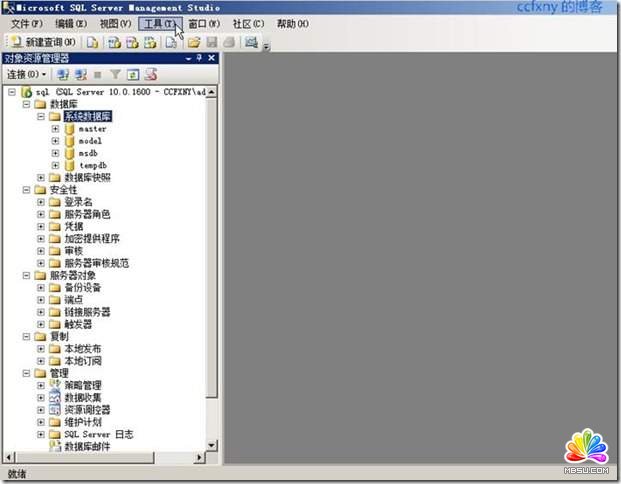
打开管理工具如图
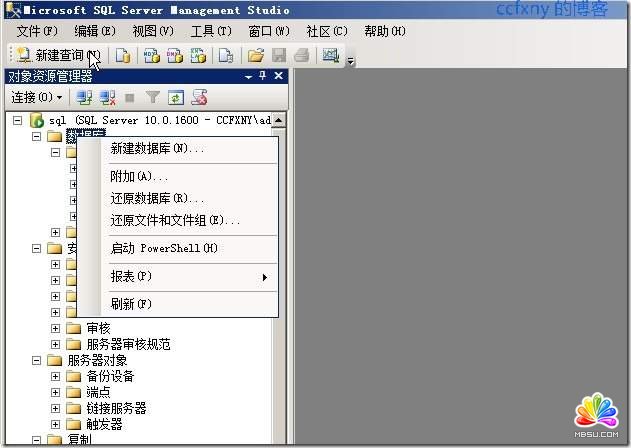
新建数据库选项居然有启动ps选项了,集成到sql2008了
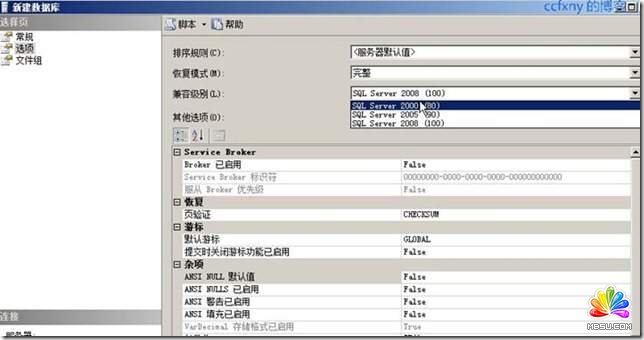
新建数据库页面已经抛弃了sql7.0,只兼容SQL Server 2000了,其他的倒没什么大的变化
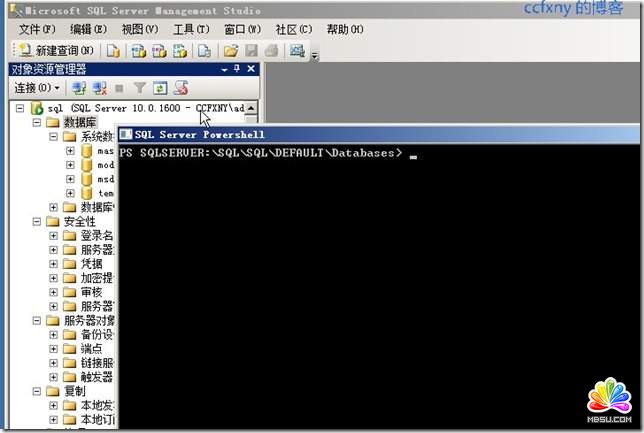
启动ps后如图
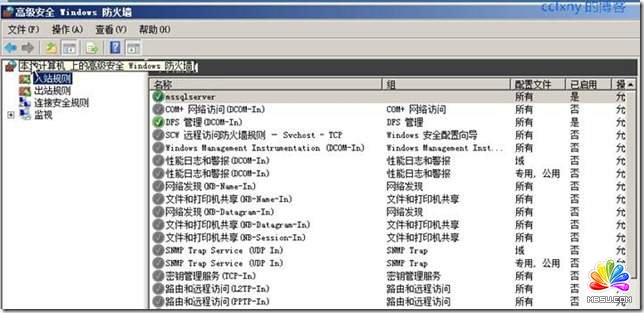
在防火墙中新建入站规则,端口选择1433
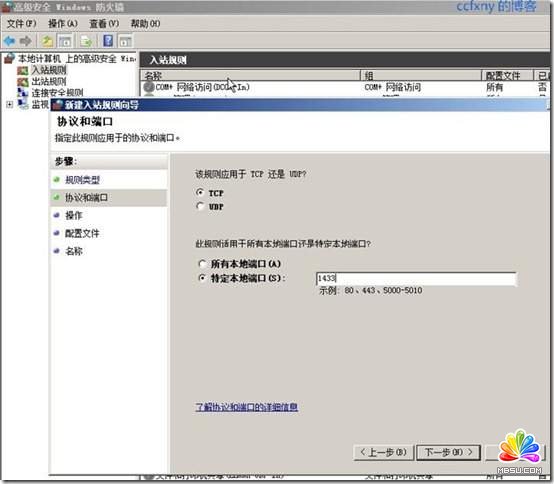
建立完成,可以在客户端作业了.呵呵,下篇试试rms是否还有错误,再有错误我也郁闷了.
原文标题:2008R2Win7管理二十四SQL2008
链接:http://www.cnblogs.com/ccfxny/archive/2009/10/13/1582178.html
分享:SQL Server 2008 新特性 总结复习(一)写这篇文章,主要是总结最近学到的一些新知识,这些特性不一定是SQLSERVER最新版才有,大多数是2008新特性,有些甚至是更早。如果有不懂的地方,建议大家去百度谷歌搜搜,本文不做详细阐述,有错误的地方,欢迎大家批评指正
- sql 语句练习与答案
- 深入C++ string.find()函数的用法总结
- SQL Server中删除重复数据的几个方法
- sql删除重复数据的详细方法
- SQL SERVER 2000安装教程图文详解
- 使用sql server management studio 2008 无法查看数据库,提示 无法为该请求检索数据 错误916解决方法
- SQLServer日志清空语句(sql2000,sql2005,sql2008)
- Sql Server 2008完全卸载方法(其他版本类似)
- sql server 2008 不允许保存更改,您所做的更改要求删除并重新创建以下表
- SQL Server 2008 清空删除日志文件(瞬间日志变几M)
- Win7系统安装MySQL5.5.21图解教程
- 将DataTable作为存储过程参数的用法实例详解
- 相关链接:
- 教程说明:
Mssql数据库教程-SQL Server 2008 安装和配置图解教程(附官方下载地址)
 。
。